Kreative Bastler
Instrumente & Pappe
Kombiniere den micro:bit mit Alltagsgegenständen. Verbinde Alufolie und Pappe mit Krokodilklemmen an den großen Pins, um eigene Controller, ein Bananen-Klavier oder Papp-Gitarren zu bauen.
Der micro:bit ist ein kompakter, programmierbarer Mini-Computer für den Bildungsbereich. Er macht Hard- und Software für Anfänger greifbar: Knöpfe drücken, Sensoren auslesen, LEDs steuern und direkt testen.
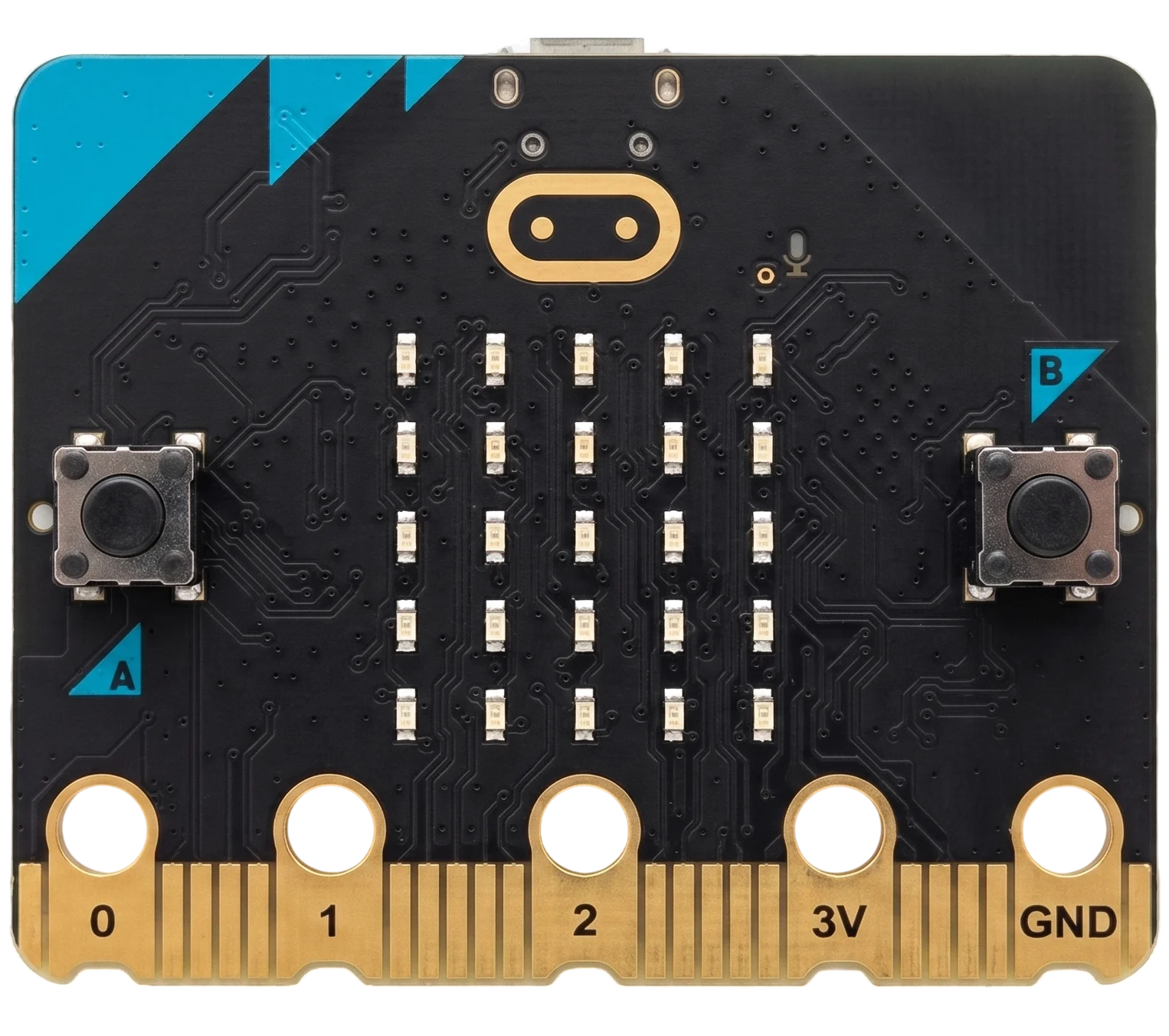
Der micro:bit V2 steckt voller kleiner Sensoren. Du musst nicht gleich alles verstehen – wichtig ist vor allem, schnell etwas Sichtbares oder Hörbares zu bauen und Spaß dabei zu haben.
Vorderseite – Tasten, LED-Display, Touch-Logo und Pins.
Tasten A und B: Mit ihnen kann dein Programm auf Knopfdruck reagieren.
LED-Display: 25 kleine LEDs zeigen Bilder, Zahlen und laufenden Text.
Touch-Logo: Das goldene Logo erkennt Berührung und kann wie eine zusätzliche Taste genutzt werden.
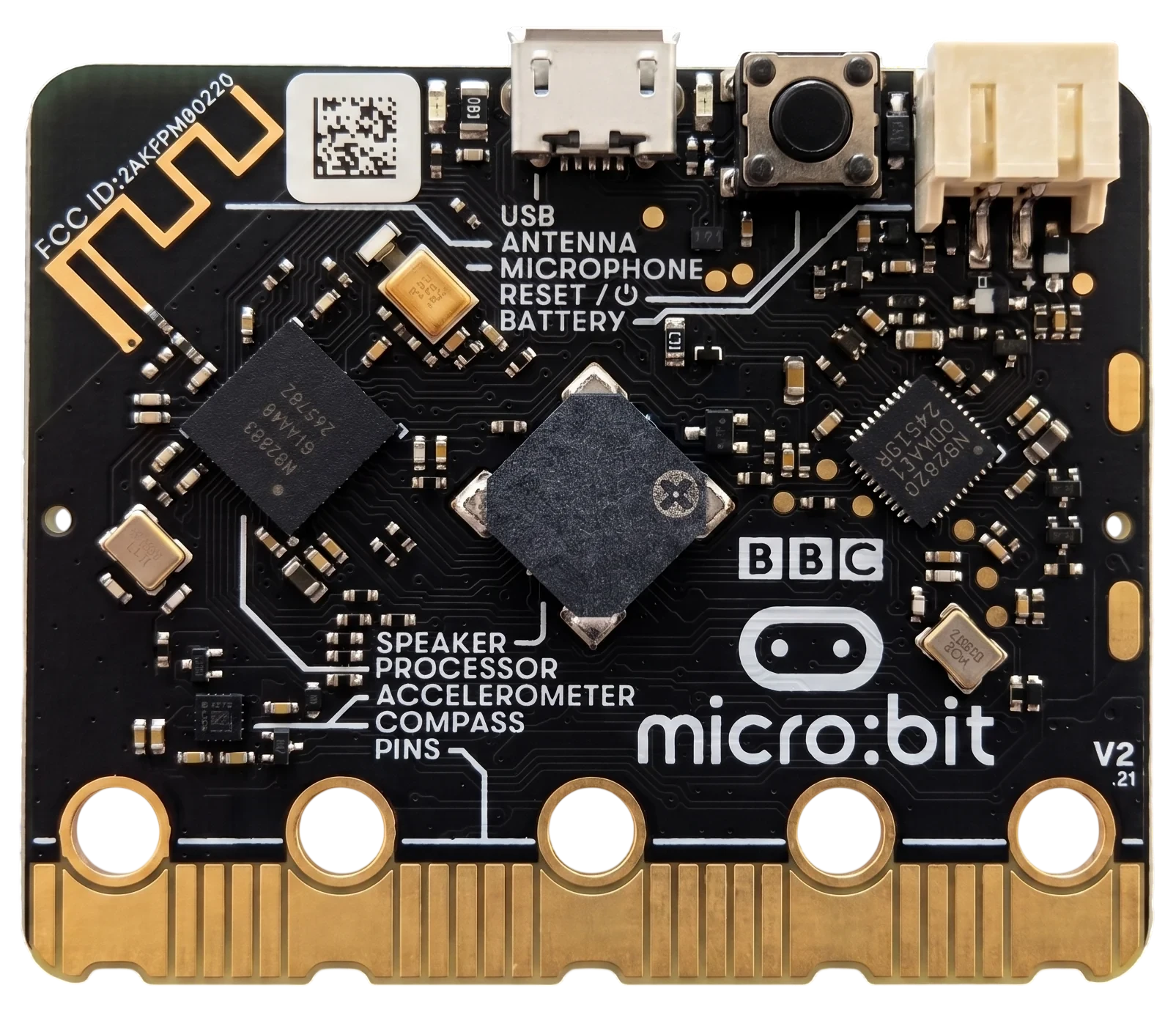
Mikrofon: Damit kann der micro:bit Geräusche erkennen – zum Beispiel ein Klatschen, oder er kann messen, wie laut es im Raum ist.
Goldene Pins: Hier kannst du Krokodilklemmen anschließen, zum Beispiel für Pappe, Alufolie, LEDs oder einfache Sensoren.
Der micro:bit ist ein kompakter Computer für spannende Technik- und Programmierprojekte.
Werde zum Erfinder, entwickle eigene Spiele oder miss die Welt um dich herum. Der micro:bit kann anzeigen, messen, reagieren, Töne machen, Dinge steuern und mit anderen micro:bits funken – ganz ohne Löten oder teures Zubehör.
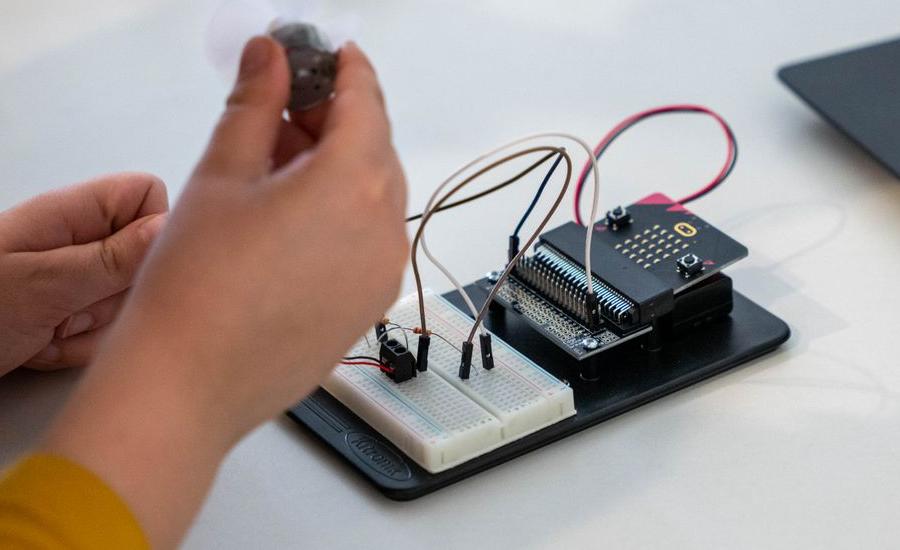
Auf dem Foto wird ein Steckbrett (Breadboard) benutzt. Das ist praktisch für größere Experimente, gehört aber nicht zur normalen micro:bit-Grundausstattung.
Kombiniere den micro:bit mit Alltagsgegenständen. Verbinde Alufolie und Pappe mit Krokodilklemmen an den großen Pins, um eigene Controller, ein Bananen-Klavier oder Papp-Gitarren zu bauen.
Dank der eingebauten Funk-Funktion (Radio) können mehrere micro:bits miteinander kommunizieren. Ideal für Multiplayer-Spiele wie "Schere, Stein, Papier" oder eine rasante Runde "Heiße Kartoffel".
Mache Unsichtbares sichtbar. Schätze die Temperatur mit dem Sensor im Prozessor, zähle deine Schritte mit dem Beschleunigungssensor oder baue einen digitalen Kompass für eine Schatzsuche.
Der micro:bit braucht Strom und eine Verbindung, um dein Programm zu übertragen. Wähle die Anleitung, die zu deinem Gerät passt.
Der kleine Computer mit LEDs, Tasten, Sensoren, Lautsprecher und Funk.
Für Strom und zum Übertragen am Computer; wichtig ist ein Datenkabel, nicht nur ein Ladekabel.
Damit dein Programm auch ohne Computer weiterläuft, zum Beispiel in der Pappschablone.
Hält micro:bit und Batteriehalter zusammen und schützt die Teile beim Ausprobieren.
Neue Geräte zeigen meist ein eingebautes Demo-Programm. Drücke die Tasten A und B, schüttle den micro:bit und berühre das goldene Logo auf der Vorderseite, um es auszuprobieren. Zum Ausschalten: Strom trennen (am Stecker ziehen!) oder den Reset/Power-Knopf auf der Rückseite 5 Sekunden drücken (Schlafmodus).
Batterielaufzeit: Mit frischen AAA-Batterien reicht der micro:bit bei einfachen LED- und Sensorprogrammen meist für mehrere Unterrichtsstunden. Funk, Lautsprecher, sehr helle LEDs, Motoren oder zusätzliche Sensoren verkürzen die Laufzeit deutlich.
Der micro:bit macht nur das, was dein Programm ihm sagt. Wir programmieren mit bunten Blöcken, ganz ohne Code-Tippen.
In MakeCode ist die Farbe die Kategorie, aber die Umrissform ist der wichtigste Hinweis: Nur passende Formen rasten ineinander ein. Wenn ein Block nicht passt, braucht diese Lücke einfach eine andere Form (das nennt man Datentyp).

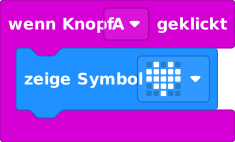
Stapelbare Blöcke mit Kerbe und Nase. Sie werden von oben nach unten ausgeführt.
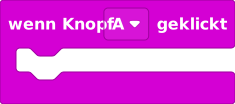
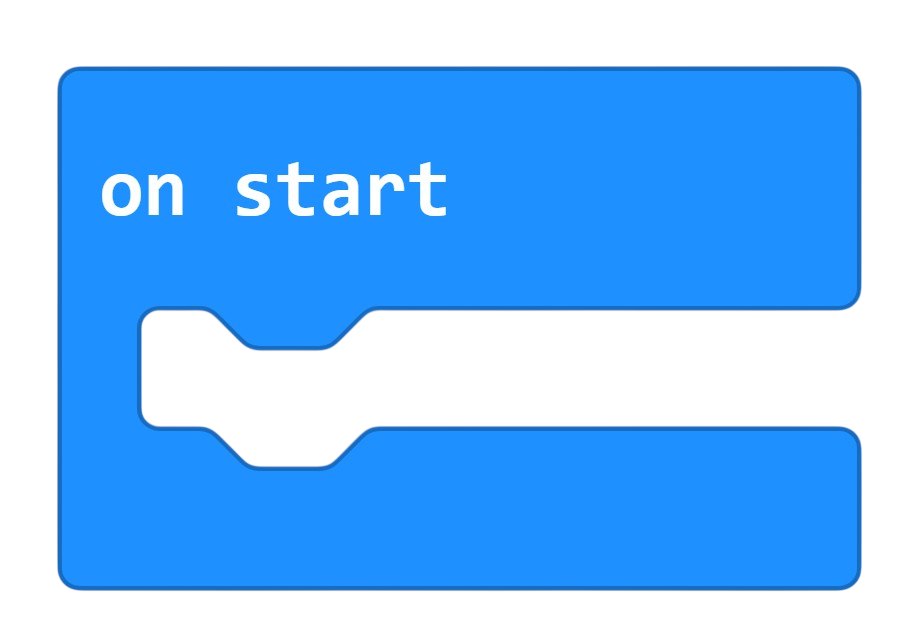
Diese Blöcke starten einen kleinen Programmstapel, z. B. beim Start oder bei einem Tastendruck.

Runde Blöcke liefern eine Zahl oder einen Text. Sie gehören in passende Eingabefelder und laufen nicht allein.

Spitze, sechseckige Blöcke sind Bedingungen. Sie passen in "wenn", "sonst wenn" oder "solange" und beantworten Ja/Nein-Fragen.
Beispiel aus dem Bild: wahr ist eine Bedingung, die immer erfüllt ist. Über das kleine Dreieck kann sie meist auf falsch umgestellt werden.
Starte MakeCode im Browser (makecode.microbit.org) oder innerhalb der App. Erstelle ein neues Projekt. Eine Anmeldung oder ein Konto ist nicht nötig.
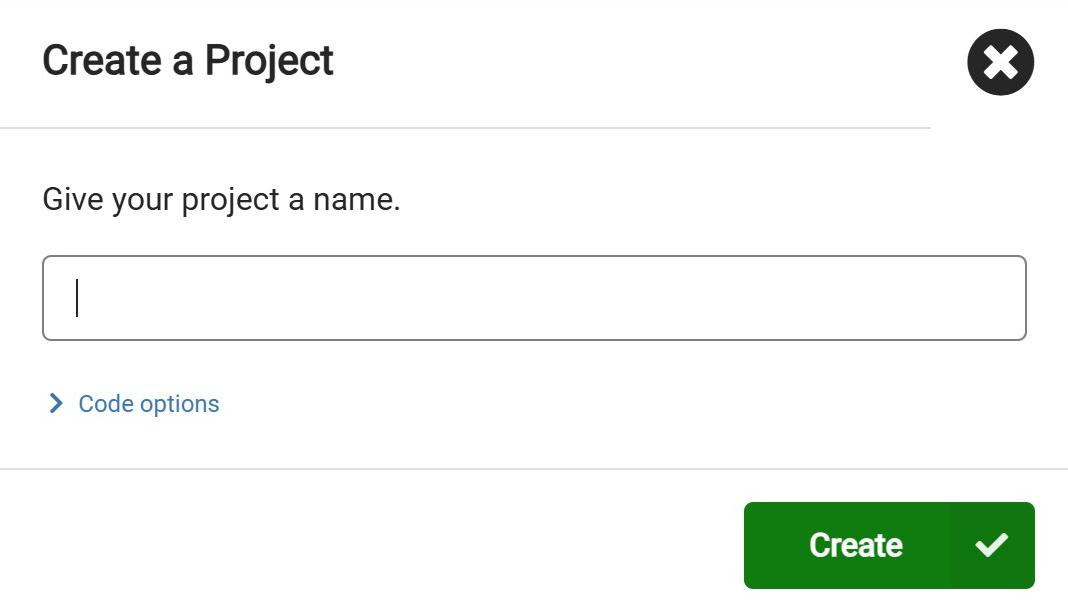
Klicke auf Neues Projekt und gib einen kurzen Namen ein (aus Datenschutzgründen am besten nicht deinen vollen Namen).
Ziehe Befehle aus der mittleren Werkzeugleiste auf die Arbeitsfläche und stecke sie wie Puzzleteile zusammen.
Links im Editor läuft ein virtueller micro:bit. Dort siehst du sofort, ob dein Programm funktioniert.
Falls MakeCode auf Englisch startet:
Dein Projekt wird nur in diesem Browser gespeichert. Wenn du an einem anderen PC weiterarbeiten willst, musst du es herunterladen.
Spielen wir einmal den kompletten Ablauf durch: Projekt erstellen, Blöcke bauen, testen, übertragen. Danach wirken die nächsten Experimente viel leichter.
Prüfe zuerst den Simulator. Wenn er funktioniert, liegt das Problem meist beim Übertragen: anderes USB-Kabel testen, warten bis die gelbe LED nicht mehr blinkt, oder auf iOS/Android die App-Verbindung neu starten.
Erst im Simulator testen, dann auf den echten micro:bit laden. Der beste Weg hängt davon ab, ob du am Computer, iPad/iPhone oder Android-Gerät arbeitest.
Während der Übertragung blinkt die gelbe LED auf der Rückseite. Danach startet dein Programm automatisch neu.
Such dir ein kleines Projekt aus und verändere danach nur eine Sache: Text, Symbol, Ton, Sensor oder Auslöser.
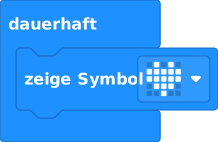
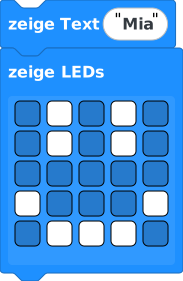
Lass deinen Namen oder eine kurze Nachricht über das LED-Display laufen. Danach kannst du mit Symbolen und Pausen spielen.
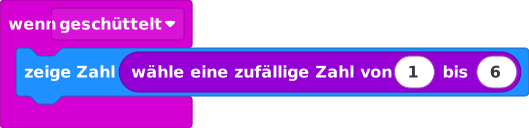
Wenn der micro:bit geschüttelt wird, zeigt er eine zufällige Zahl. Damit wird aus dem Sensor ein kleines Spielzeug.
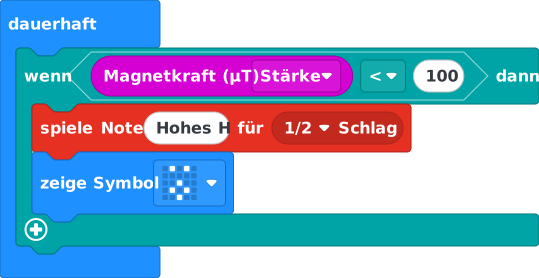
Reagiere auf Bewegung und spiele einen Ton ab. Das ist ein guter Einstieg in Sensoren, Bedingungen und Ausgaben.
Wenn die ersten Programme funktionieren, helfen diese Konzepte bei größeren Projekten mit mehr Logik, Sensoren und mehreren micro:bits.
Programme können auf Tasten, Gesten oder empfangene Funknachrichten reagieren.
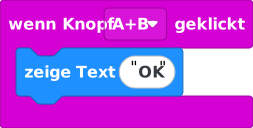
Mit Variablen speicherst du Punkte, Zustände oder Messwerte, die später wieder gebraucht werden.

Zufallszahlen passen zu Würfeln, Reaktionstests und kleinen Spielen mit Überraschung.

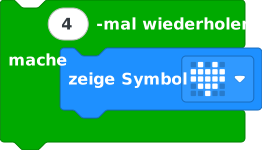
Schleifen wiederholen Aktionen, ohne dass du denselben Block immer wieder kopieren musst.
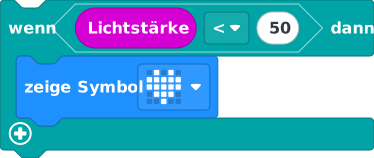
Bedingungen lassen dein Programm Entscheidungen treffen, zum Beispiel je nach Knopfdruck oder Messwert.
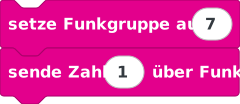
Mit Radio senden mehrere micro:bits Nachrichten aneinander. Das eignet sich für Teamspiele und Fernsteuerungen.
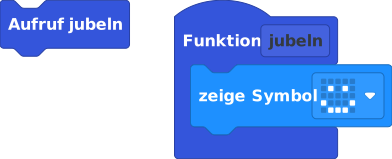
Funktionen fassen mehrere Schritte zusammen. Das macht große Programme übersichtlicher und leichter zu verändern.
Diese Dinge sind Zusatzmaterial. Sie sind nicht nötig für den Schnellstart und werden hier bewusst ohne Shop-Links genannt.
Damit kannst du Bauteile und Kabel ohne Löten zusammenstecken. Praktisch für größere Schaltungen, Prototypen und Experimente wie im Foto oben. Es gehört nicht zur normalen micro:bit-Grundausstattung.
Sie verbinden die großen Pins mit Alufolie, Pappe, leitfähigem Material oder einfachen Bauteilen. Für erste Bastelprojekte sind sie oft einfacher als sehr dünne Jumperkabel.
Diese kurzen Steckkabel verbinden den micro:bit über ein Breakout-Board mit dem Breadboard. Achte auf passende Enden: männlich/männlich, männlich/weiblich oder weiblich/weiblich.
Ein Adapter führt die kleinen Pins des micro:bit auf gut erreichbare Steckkontakte. Das hilft, wenn du mehr als die großen Pins 0, 1, 2, 3V und GND nutzen möchtest.
Damit kannst du externe Lichter steuern. Widerstände schützen die LEDs und den micro:bit vor zu viel Strom.
Ein kleiner Servo bewegt einen Hebel auf eine bestimmte Position. Gut für Schranken, Zeiger, kleine Roboterarme oder mechanische Anzeigen.
Zum Beispiel Abstand, Feuchtigkeit oder Helligkeit. Sie erweitern die eingebauten Sensoren, brauchen aber passende Verkabelung und eine saubere Stromversorgung.
Pappe, Klebeband, Gummibänder, Alufolie und Holzstäbchen machen aus dem Programm ein echtes Objekt, das man anfassen, testen und verbessern kann.
Wenn etwas nicht klappt, öffne nur den Punkt, der zu deinem Problem passt. Meist ist es ein Kabel, eine Verbindung oder ein kleiner Block-Fehler.
Viele Ladekabel übertragen keine Daten. Nutze ein echtes Micro-USB-Datenkabel und probiere bei Bedarf einen anderen USB-Port aus.
Das ist normal. Das Laufwerk funktioniert wie ein Briefkasten: Die Datei wird verarbeitet, danach startet der micro:bit neu.
Computer sind sehr schnell. Wenn du LEDs an- und ausschaltest, baue Pausen ein. Lose, graue Blöcke werden nicht ausgeführt.
Bei „Tilt to fill screen“ den micro:bit langsam im Kreis neigen, bis alle LEDs leuchten. Danach kann der Kompass Messwerte liefern.
Manche USB-Powerbanks erkennen den niedrigen Stromverbrauch des micro:bit nicht. Nutze dann besser den AAA-Batteriehalter.
Achte auf Plus und Minus. Der Batteriehalter gehört in die Tasche der Pappschablone, das Kabel zeigt zum micro:bit. Beim Abziehen immer den weißen Stecker greifen.
Beim ersten Lesen kann das normal sein. Achte außerdem darauf, dass du die obere LED-Reihe nicht mit den Fingern abdeckst.
Ziehe immer am weißen Stecker des Batteriepacks, niemals an den bunten Kabeln. Alternativ: Reset/Power 5 Sekunden halten, um den micro:bit in den Schlafmodus zu versetzen.
Verbinde den 3V-Pin und den GND-Pin niemals direkt miteinander, zum Beispiel mit einem Kabel oder einer Krokodilklemme. Das kann den micro:bit beschädigen.
Wenn dein erstes Programm läuft, such dir den nächsten kleinen Schritt aus. Am besten immer nur eine neue Idee auf einmal testen.
Offizielle micro:bit-Projekte nach Schwierigkeit, Funktion und Programmiersprache durchsuchen.
Wenn Blöcke sicher sitzen, kannst du dieselben Ideen später als echten Text-Code schreiben.
micro:bit Classroom hilft Lehrkräften, Projekte zu verteilen und Ergebnisse im Kurs einzusammeln.
Diese Kurzanleitung wurde mit offiziellen micro:bit-Unterlagen abgeglichen. MakeCode-Blockbilder sind exportierte UI-Beispiele und nicht Teil der CC-BY-Grafiken.
Die gefaltete DIN-A4-Anleitung wird nicht aus dieser Webseite gedruckt.
Bitte nutze den Beipackzettel zum Falten als PDF: https://microbit.wiai25.de/downloads/microbit-beipackzettel-zum-falten.pdf
Die längere Komplettanleitung ist separat verfügbar: https://microbit.wiai25.de/downloads/microbit-komplettanleitung.pdf